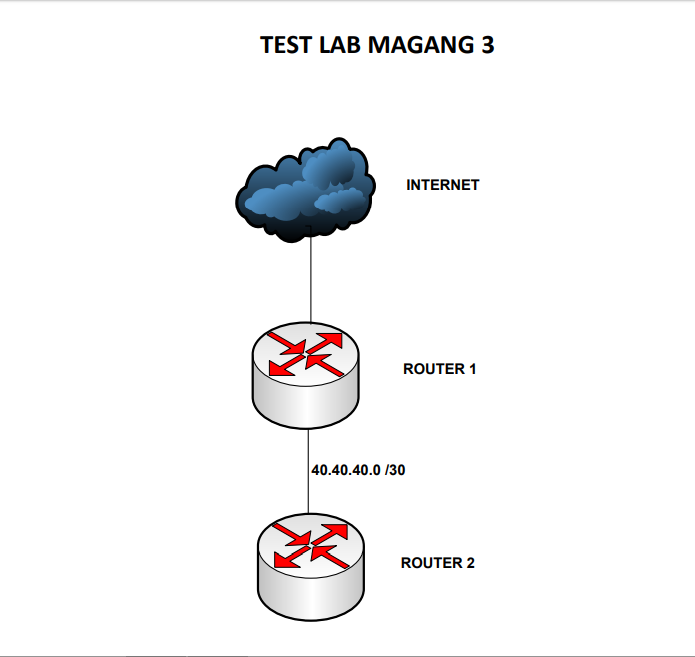
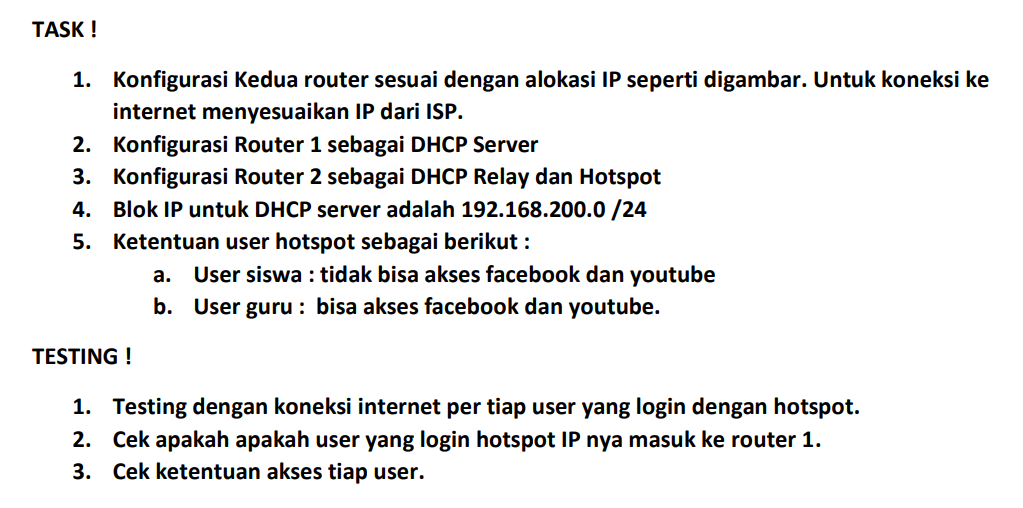
TEST LAB MAGANG (3)
// Main Router
1.Conneckan Router 1 ke internet (Seperti biasanya)=>Dhcp Client,DNS,NAT
2.Buat IP Address pada ether 2 sesuai dengan gambar topologi dengan cara Klik Menu IP > Addresses
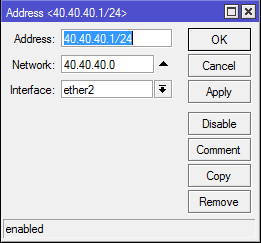
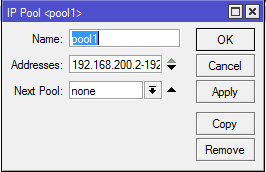
3.Buat IP Pool untuk range IP Address pada kedua jaringan tersebut yakni 192.168.200.1/24 dengan cara klik Menu IP > Pool
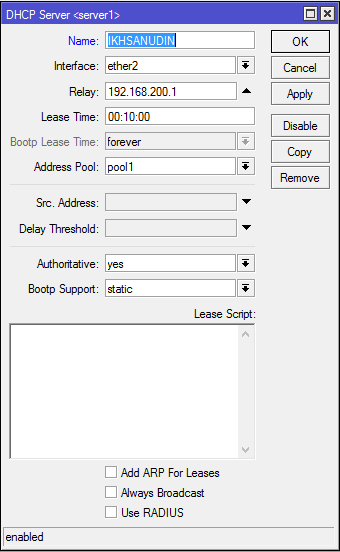
4.Buat DHCP Server secara manual untuk kedua jaringan tersebut dengan cara klik Menu IP > DHCP Server > DHCP > +
5.Tambahkan Network pada menu DHCP Network untuk menentukan IP Address mana yang akan mendapatkan distribusi IP Address dari DHCP Server Klik Menu IP > DHCP Server > Networks
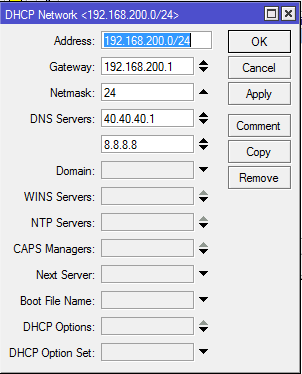
Sampai tahap ini konfigurasi DHCP Server pada Main Router sudah selesai selanjutnya lakukan konfigurasi pada Secondary Router
// Secondary Router
1.Buat IP Address untuk pada Ether1 dengan kelas IP yang sama pada Main Router Klik Menu IP > Addresses
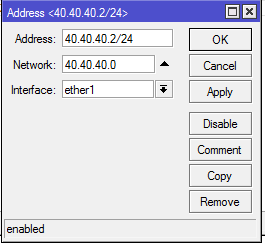
2.Buat IP Address untuk Ether2 , Klik Menu IP > Addresses
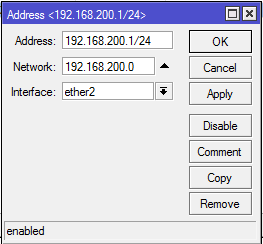
3.Buat DHCP Relay pada mikrotik dengan cara Klik pada Menu IP > DHCP Relay > Add
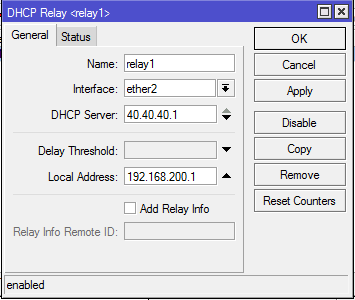
4.Setelah itu ubah ip laptop, Buat Obtain dan lihat apakah sudah berhasil DHCP Relaynya atau belum
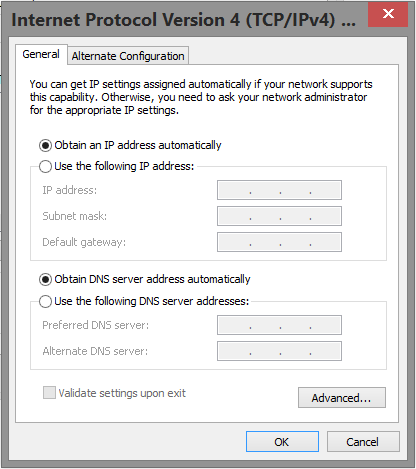
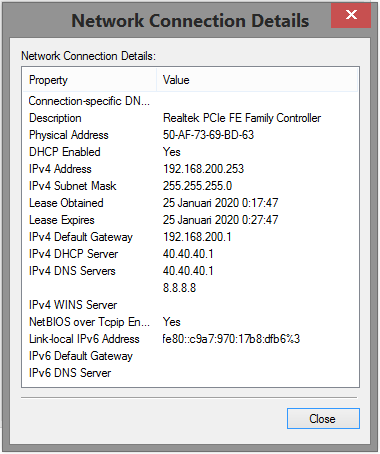
5.Buat Hotspot,IP=>Hotspot=>Hotspot Setup
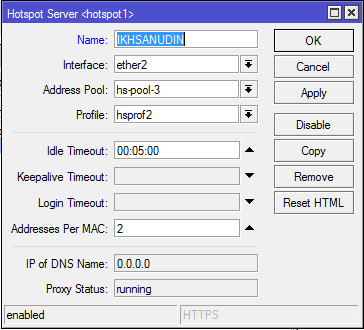
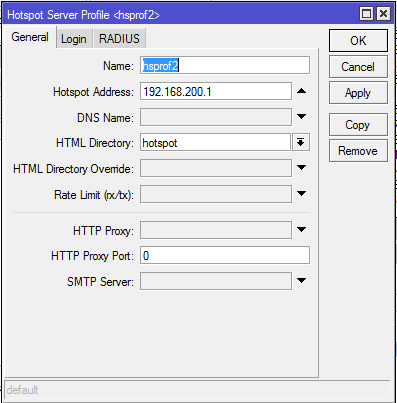
6.Setting Server Profilenya sesuai gambar dibawah ini
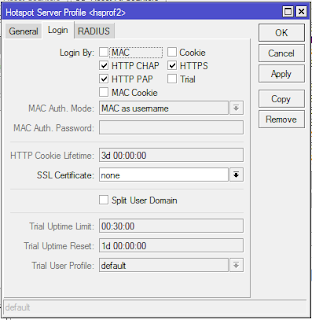
7.Buat User untuk Hotspotnya Sesuaikan dengan Task Diatas,Tapi jangan lupa juga buat user Profilenya Seperti gambar berikut\
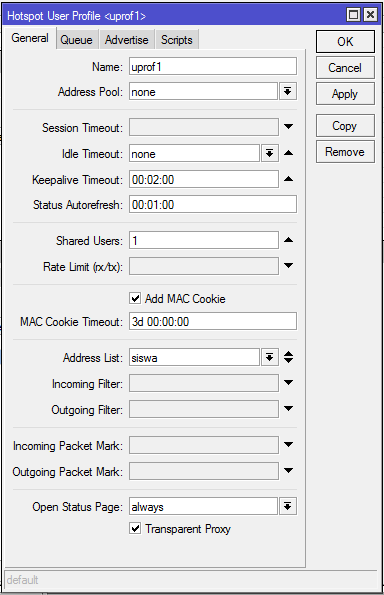
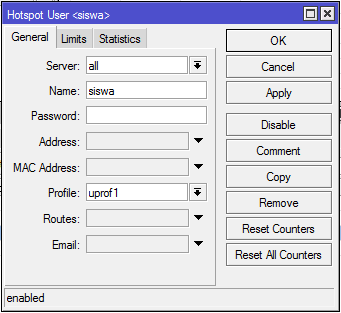
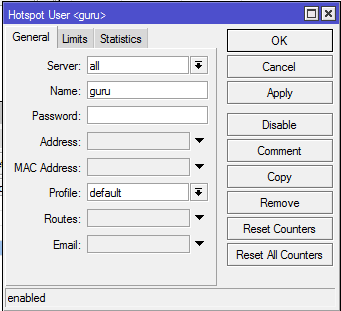
8.Buat Layer 7 Protokol Seperti gambar, Tujuanya untuk mengeblok situs Facebook dan Youtube
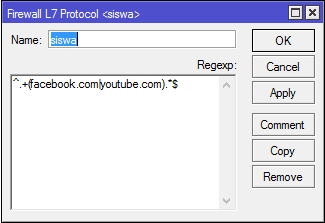
9.Buat Firewallnya di IP=>Firewall=>FilterRules
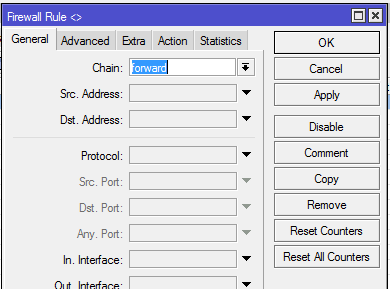
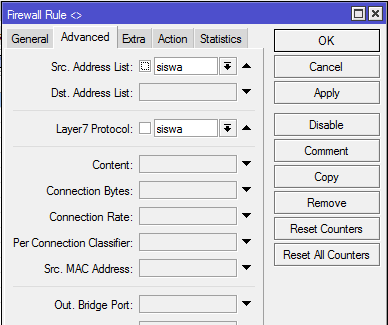
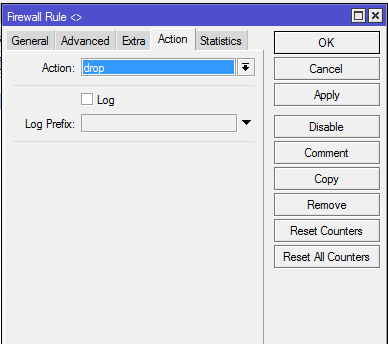
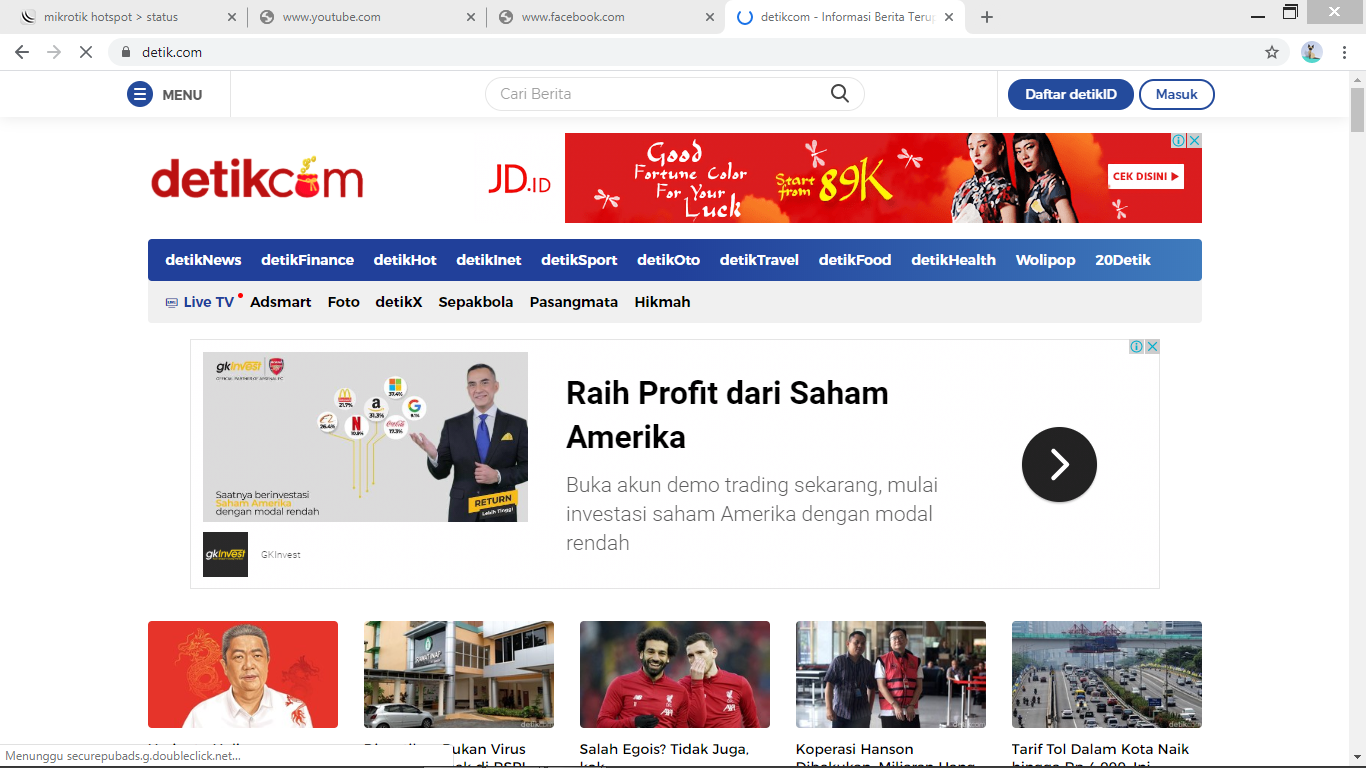
10.Test di Browser apakah sudah Berhasil atau belum kalau sudah berhasil,Hasilnya seperti ini saya pakai user siswa(tidak bisa akses facebook dan youtube, tapi bisa akses situs lain)
 IKHSANUDIN NUDIN